4 Tipps, um im neuen Jahr den Überblick über deine Mitarbeiterverwaltung zu behalten
Das neue Jahr bringt neue Projekte, frische Pläne und die Chance für einen Neuanfang mit sich. Es legt jedoch auch die Schwachstellen in deiner Mitarbeiterverwaltung offen, wie abgelaufene Dokumente, veraltete Tarife oder den Abwesenheitsantrag, der im Dezember irgendwie übersehen wurde.
Wenn du deine Mitarbeiterverwaltung jetzt auf Vordermann bringst, gibt es weniger Terminüberschneidungen, deine Projektmargen sind klarer und das hektische Last-Minute-Chaos in der Hochsaison bleibt aus.
Mit Rentman's Crew-Produkt hast du alles an einem Ort, sodass du einfacher planen, koordinieren und kommunizieren kannst. Schau dir vor dem Saisonstart diese vier Bereiche genauer an:
1. Richte deine Abwesenheitsverwaltung für das Jahr ein
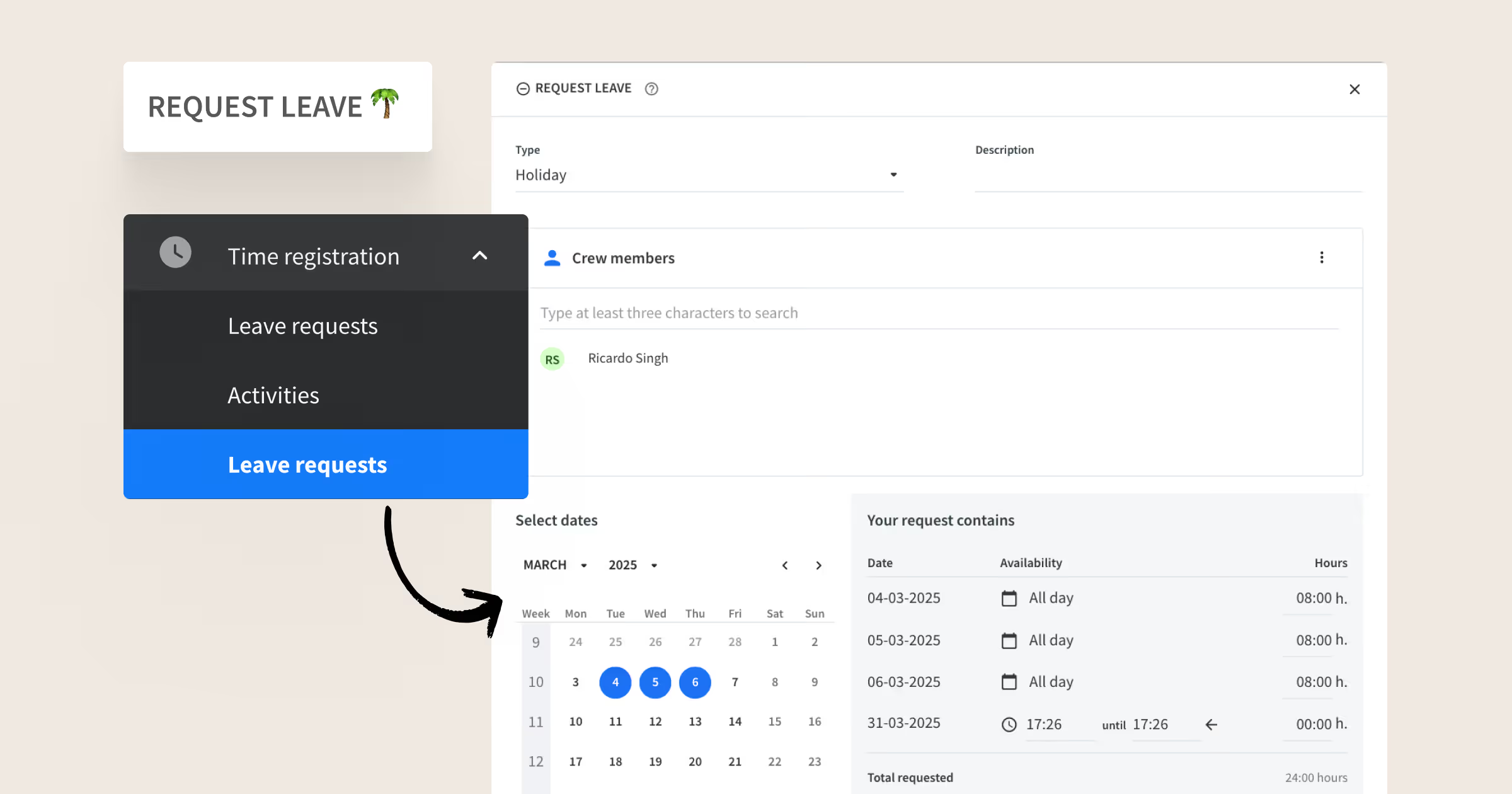
Abwesenheitsanträge gehen leicht unter, bis jemand für ein wichtiges Projekt nicht verfügbar ist. Am einfachsten vermeidest du solche Überraschungen, indem du deine Abwesenheitsdaten mit deinem Personalplaner synchronisierst. In Rentman sind Abwesenheitsverwaltung und Personalplanung auf einer Plattform vereint, sodass du Konflikte erkennst, bevor sie zu Problemen werden. Wenn jemand Urlaub oder freie Tage beantragt, siehst du sofort, ob die Person bereits für ein Projekt eingeplant ist, ohne dass du mehrere Plattformen prüfen oder Listen doppelt kontrollieren musst.
Du kannst deine Abwesenheitsverwaltung für das Jahr ganz einfach in Rentman einrichten, indem du:
- Deine Abwesenheitsarten passend zu den Abläufen deines Unternehmens einrichtest. Füge externe Referenzen oder Lohnbuchungscodes hinzu, damit alles mit deinem Lohnabrechnungssystem synchron bleibt. So vermeidest du später in der Hochsaison unnötige Abstimmungsprobleme.
- Offene Salden aus dem letzten Jahr überträgst. Exportiere die Salden aus deinem bisherigen System und importiere sie direkt in Rentman über das Mitarbeitermodul. So startet jeder mit korrekten Salden ins neue Jahr – auch dein Lichttechniker, der im Dezember drei Tage angespart hat.
Weitere Tipps, um deine Abwesenheitsverwaltung optimal zu nutzen:
- Erinnere deine Mitarbeiter daran, wie sie Abwesenheiten beantragen. Eine kurze Nachricht jetzt erspart später viel Verwirrung. In Rentman können die Mitarbeiter ihre Salden einsehen und Anträge entweder über den Desktop oder die mobile App stellen.
- Genehmige Anfragen ganz einfach als Administrator. Filtere die Abwesenheitsanträge nach „ausstehend“, um nur die Anfragen zu sehen, die deine Aufmerksamkeit erfordern, und überprüfe in der Seitenleiste die Details zu möglichen Konflikten mit geplanten Aufträgen, bevor du die Anträge genehmigst.
- Verwende für jede Art von Abwesenheit eine andere Farbe, um den Überblick zu erleichtern.
- In der Personalansicht unter „Mitarbeiter“ findest du eine visuelle Übersicht über alle Abwesenheitssalden.
Möchtest du direkt loslegen? Erfahre mehr über die Abwesenheitsverwaltung von Rentman, um Abwesenheitsanträge einfach zu verwalten und zu genehmigen.
2. Stelle sicher, dass Mitarbeiterdokumente aktuell sind
.avif)
Abgelaufene Führerscheine oder fehlende Zertifikate können die Projektplanung schnell ausbremsen. Jetzt ist der richtige Zeitpunkt, um zu prüfen, ob alle wichtigen Dokumente vollständig und an einem Ort gespeichert sind, nämlich im Profil deiner Mitarbeiter. Dies ist besonders wichtig, wenn du deine Mitarbeiter planst und die Zertifizierungen überprüfen musst, bevor du sie ohne Bedenken für den entsprechenden Auftrag buchst.
In Rentman kannst du Mitarbeiterdokumente ganz einfach organisieren, indem du:
- Dokumente direkt in die Profile der Mitarbeiter hochlädst. Speichere Zertifikate, Lizenzen, Versicherungsdokumente und Verträge an einem zentralen Ort, auf den du bei der Planung leicht zugreifen kannst.
Tipps, um Mitarbeiterdokumente übersichtlich zu halten:
- Führe jetzt einen kurzen Check durch. Vergewissere dich, dass du alle erforderlichen Dokumente für jeden Mitarbeiter hast, bevor die Hochsaison beginnt.
- Behalte Verlängerungen im Auge. Verfolge, wann Zertifizierungen oder Lizenzen ablaufen, damit du nie unvorbereitet bist.
- Mache es dir zur Gewohnheit, Dokumente im Voraus anzufordern. Wenn du neue Mitarbeiter oder Saisonkräfte einstellst, speichere alle erforderlichen Dokumente vom ersten Tag an in ihrem Profil.
Wenn du Mitarbeiter für ein Event einplanst und vorab sicherstellen musst, dass deine Rigger über aktuelle Zertifizierungen verfügen, kannst du alles direkt im jeweiligen Mitarbeiterprofil überprüfen. So musst du nicht mehr hektisch E-Mail-Verläufe oder geteilte Ordner durchsuchen. Erfahre hier mehr über die Mitarbeiterdokumente in Rentman.
3. Aktualisiere die Mitarbeitertarife für 2026
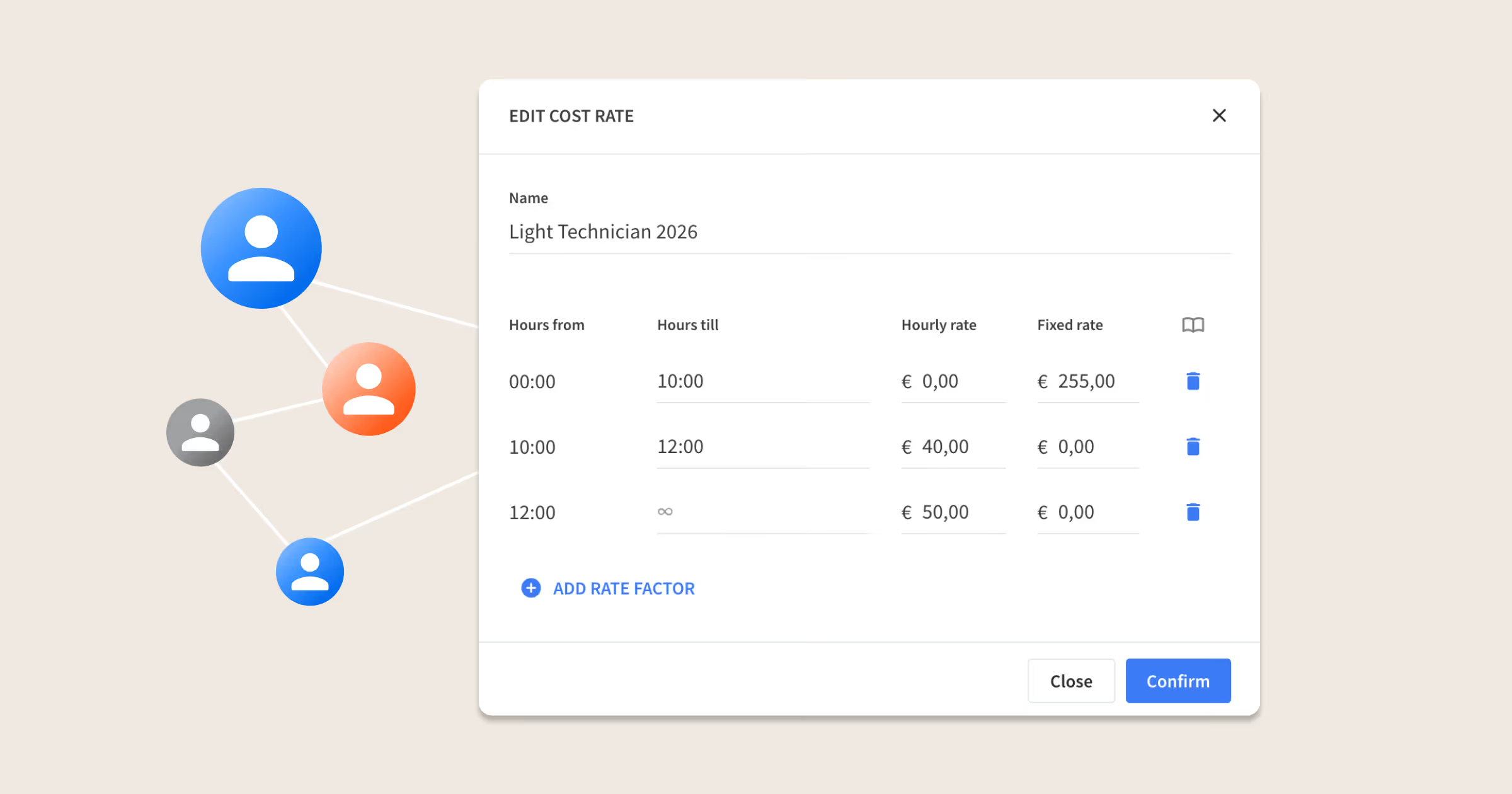
Deine Mitarbeitertarife beeinflussen sowohl das, was du Kunden in Rechnung stellst, als auch die Margen bei jedem Projekt. Ein wichtiger Schritt ist daher, sicherzustellen, dass sie für das neue Jahr aktuell sind. Wenn du veraltete Tarife nutzt, könntest du Kunden möglicherweise zu wenig berechnen oder deine Margen überschätzen, ohne es zu merken, bis du die Finanzen prüfst.
Zum Beispiel: Wenn du deinen Kunden für einen erfahrenen Lichttechniker 50 € pro Stunde berechnest, ihm aber nur 45 € pro Stunde zahlst, beträgt deine Marge 5 € pro Stunde. Wenn der Tarif für diesen Techniker dieses Jahr auf 47 € pro Stunde steigt und du deine Preise nicht angepasst hast, beträgt deine tatsächliche Marge jetzt 3 € pro Stunde, also 2 € weniger als du denkst. Bei einer 300-stündigen Festivalsaison sind das 600 € Verlust, mit denen du nicht gerechnet hast.
Der Schlüssel liegt darin, deine Tarife übersichtlich zu halten und einfach aktualisieren zu können. In Rentman kannst du deine Tarife für 2026 einrichten und gleichzeitig deine alten Tarife als Referenz weiter anzeigen lassen. So funktioniert's:
- Erstelle neue Mitarbeitertarife für 2026, anstatt die bestehenden zu aktualisieren. So bleiben deine Tarife für 2025 zur besseren Übersicht unverändert, während alle Projekte für 2026 automatisch die neuesten Tarife verwenden.
- Lege sowohl Preis- als auch Kostentarife fest. Preistarif = was du dem Kunden in Rechnung stellst. Kostentarif = was du deinen Mitarbeitern zahlst. Beide sind für eine genaue Margenverfolgung unerlässlich.
Tipps zur Verwaltung deiner Mitarbeitertarife:
- Überprüfe die Tarife nach Funktion und Mitarbeiter. Manche Rollen haben Standardtarife, während Spezialisten höhere Tarife verlangen können.
- Prüfe die Tarifversionen der Projekte. Stelle sicher, dass neue Projekte die Tarife für 2026 verwenden und nicht die des letzten Jahres.
Wenn du deine Tarife jetzt richtig festlegst, hast du das ganze Jahr über genaue Budgets. Wenn du Unterstützung beim Einrichten der Tarife in Rentman brauchst, sieh dir unser Tutorial zum Einrichten der Mitarbeitertarife an oder lies mehr über Mitarbeitertarife und Überstundenerfassung in unseren Support-Dokumenten.
4. Überprüfe deinen Workflow zur Stundenerfassung
.avif)
Genaue Stundenerfassungen sind entscheidend, um deine Mitarbeiter korrekt zu bezahlen, aber das manuelle Überprüfen jeder einzelnen Eingabe kostet Zeit und kann zu Fehlern führen. Durch Hinzufügen eines Genehmigungsschritts, bevor die Stundenerfassungen an die Lohnabrechnung weitergeleitet werden, lassen sich beide Probleme lösen.
Nehmen wir folgendes Beispiel: Dein Tontechniker war für 8 Stunden bei einer Firmenveranstaltung eingeplant, hat aber aufgrund einer längeren Einrichtungszeit 10 Stunden erfasst. Dank der Genehmigungsfunktion kannst du den Unterschied sofort erkennen, dies mit dem Projektplaner abgleichen und die tatsächlich geleisteten 10 Stunden genehmigen – und das alles noch vor der Lohnabrechnung.
In Rentman kannst du die Genehmigungen der Stundenerfassung folgendermaßen aktivieren:
- Aktiviere den Freigabe-Workflow in deiner Konfiguration. Stelle sicher, dass der Stundentyp „Gearbeitet“ eine Genehmigung erfordert, damit du die erfassten Stunden überprüfen kannst, bevor sie in die Lohnabrechnung übernommen werden.
Tipps zur effizienten Genehmigung von Stundenerfassung in Rentman.
- Nach ausstehenden Genehmigungen filtern. In deiner Übersicht „Stundenerfassung“ erscheint eine neue Spalte für den Genehmigungsstatus, sodass du schnell erkennst, welche Einträge deine Aufmerksamkeit benötigen.
- Abweichungen mit Symbolen erkennen. Diese heben Probleme hervor, wie geleistete Stunden, die von den geplanten Stunden abweichen, oder wenn Mitarbeiter für dieselbe Funktion unterschiedliche Stunden eingetragen haben.
- Vor der Genehmigung bearbeiten. Müssen Anpassungen vorgenommen werden? Ändere die Einträge direkt, die Mitarbeiter werden benachrichtigt und alle Änderungen werden protokolliert, um Transparenz zu gewährleisten.
- Einfache Navigation zwischen ausstehenden Genehmigungen. Überprüfe die vollständigen Details, genehmige diese und gehe direkt zum nächsten Eintrag, ohne zur Übersicht zurückzugehen.
- Mehrere Einträge gleichzeitig genehmigen. Wähle mehrere Stundenerfassungen in der Übersicht aus und genehmige sie auf einmal.
- Weise deine Mitarbeiter in den Stundenerfassungsprozess ein. In Rentman können Stunden über den Desktop oder die mobile App erfasst werden, wobei die Details aus den geplanten Aktivitäten bereits vorausgefüllt sind. Eine kurze Schulung jetzt erspart später Rückfragen und Nacharbeiten.
Mit diesem Freigabe-Workflow entdeckst du Unstimmigkeiten vor der Gehaltsabrechnung und nicht erst danach. Erfahre hier mehr über die Genehmigungen der Stundenerfassung.
Jetzt ist deine Mitarbeiterverwaltung bereit für einen reibungslosen Start ins neue Jahr. Mit eingerichteter Abwesenheitsverwaltung, organisierten Dokumenten, aktualisierten Tarifen und einem Freigabe-Workflow für die Stundenerfassung kannst du dich auf das Wesentliche konzentrieren: großartige Projekte umzusetzen. Wenn deine Mitarbeiterverwaltung gut organisiert ist, läuft alles andere einfacher.
Du nutzt Rentman's Crew-Produkt noch nicht? Erfahre, wie Rentman Crew dir dabei hilft, deine Mitarbeiter zu verwalten, zu planen und aufeinander abzustimmen.
Häufig gestellte Fragen